

5.4.1. Установка (обновление) SC-CryptoProxy
Установка (обновление) SC-CryptoProxy
ПРИМЕЧАНИЕ. Перед установкой рекомендуется уточнить текущую версию программного комплекса. Номер текущей версии SC-CryptoProxy приведен в названии окна. Для просмотра более подробной информации (версия, разработчик и т.д.) необходимо открыть SC-CryptoProxy и выбрать пункт меню О программе.
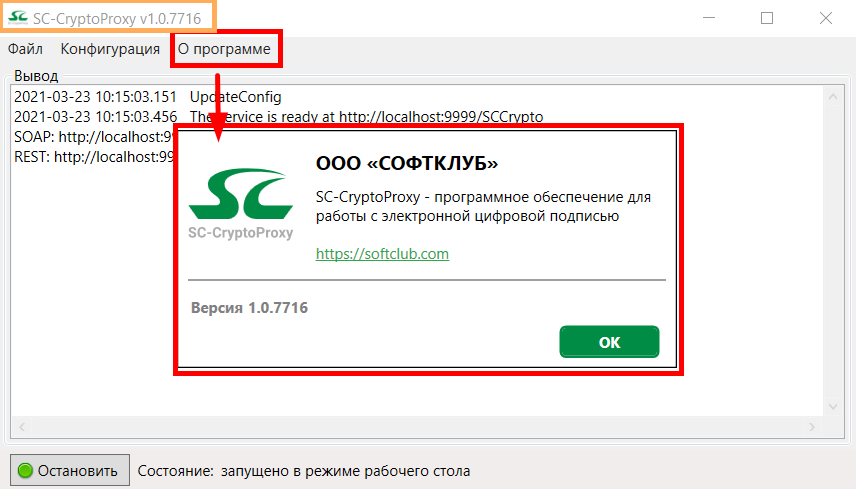
Рисунок – Вкладка «О программе» в окне ПО SC-CryptoProxy
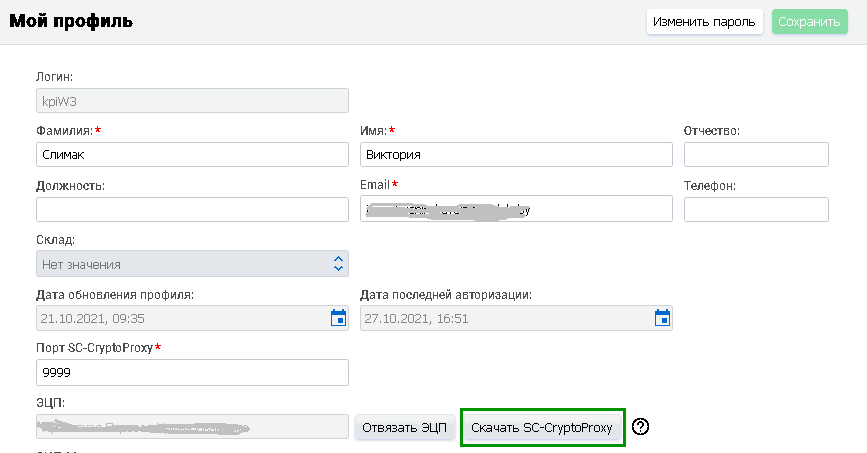
Ссылка на актуальную версию SC-CryptoProxy расположена на странице «Мой профиль» веб-приложения.
Для загрузки дистрибутива SC-CryptoProxy необходимо перейти на страницу «Мой профиль» и нажать на кнопку Скачать SC-CryptoProxy. После чего в открывшемся окне указать путь и сохранить на жестком диске дистрибутив.
Для начала процесса установки (обновления) SC-CryptoProxy необходимо запустить файл setup_X.X.XXXX.exe. В результате чего отобразится окно «Приветствие мастера установки».
ПРИМЕЧАНИЕ. В случае возникновения в ходе установки SC-CryptoProxy ошибки (например, может возникать при работе с операционной системой Microsoft Windows 7), содержащей упоминание программного обеспечения «.NET Framework», необходимо проверить наличие установленного программного обеспечения «Microsoft .NET Framework» версии 4.6.1. Если таковое отсутствует, то необходимо его установить. Подробную информацию об установке «.NET Framework» можно найти по ссылке: https://www.microsoft.com/en-us/download/details.aspx?id=49982.
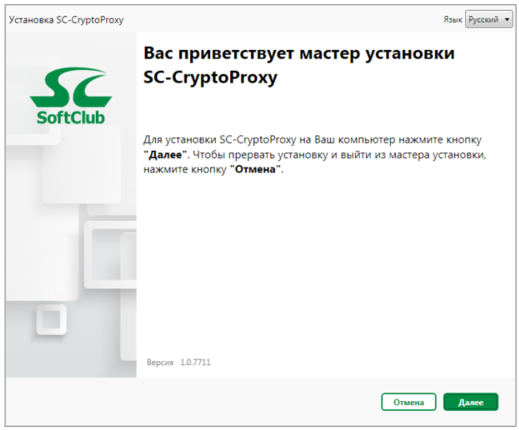
Рисунок – Окно «Приветствие мастера установки SC-CryptoProxy»
Для продолжения установки следует нажать на кнопку Далее. В результате отобразится окно «Выбор папки для установки».
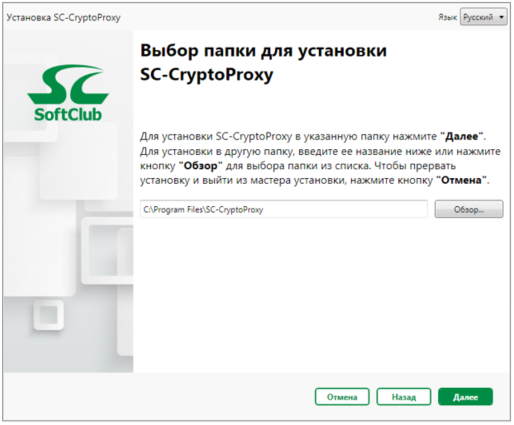
Рисунок – Окно «Выбор папки для установки SC-CryptoProxy»
Для продолжения установки необходимо указать папку, куда будет установлен SC-CryptoProxy, и нажать на кнопку Далее. В результате отобразится окно «Параметры установки».
ПРИМЕЧАНИЕ. Если ранее был установлен SC-CryptoProxy, то сначала отобразится окно с запросом на выполнение обновления либо о переустановке (при совпадении версий), а уже после подтверждения обновления/переустановки произойдет переход к выбору параметров установки.
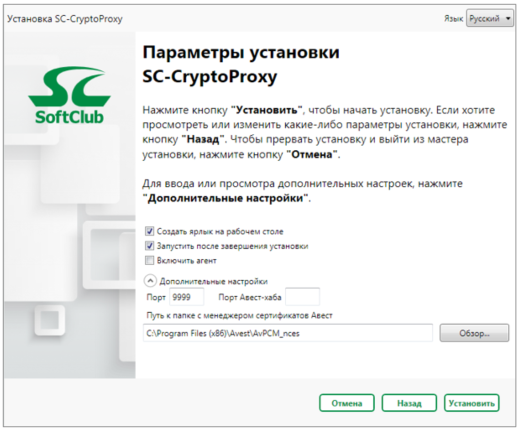
Рисунок – Окно «Параметры установки SC-CryptoProxy»
Для продолжения требуется указать параметры установки:
- Создать ярлык на рабочий стол
- Запустить после завершения установки
- Включить агент
ПРИМЕЧАНИЕ. Если в ходе установки выбрать этот параметр, то при запущенном SC-CryptoProxy в области уведомлений на панели задач (системном трее) будет отображаться иконка SC-CryptoProxy (
 ).
).- Дополнительные настройки. Порт – значение по умолчанию 9999 (оставить без изменения)
- Дополнительные настройки. Порт Авест-хаба – по умолчанию значение не заполнено (оставить без изменения)
- Путь к папке с менеджером сертификатов Авест – выбрать папку куда установлен «Персональный менеджер сертификатов АВЕСТ» (AvPCM)
После выбора параметров следует нажать кнопку Далее. В результате откроется окно «Установка» , в котором отображается процесс копирования файлов (обычно занимает от 10 до 30 секунд).
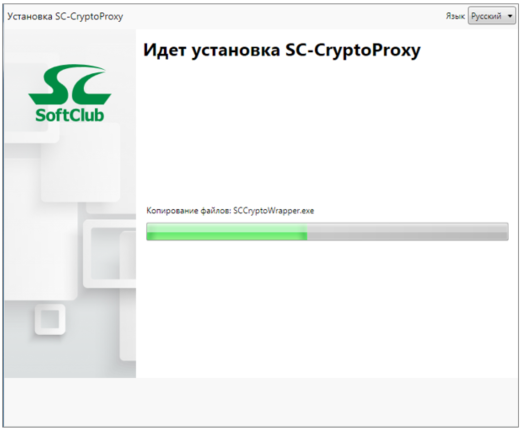
Рисунок – Окно «Установка SC-CryptoProxy»
После завершения процесса копирования файлов будет отображено окно с результатами работы мастера установки.
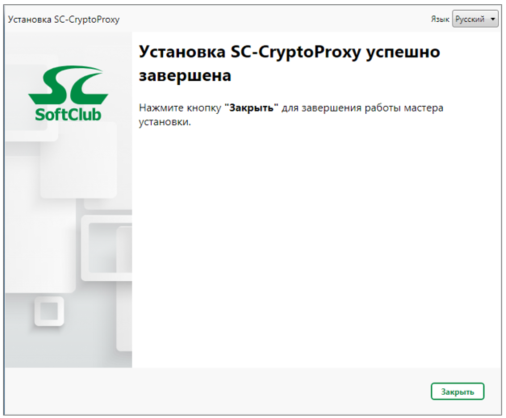
Рисунок – Окно «Установка SC-CryptoProxy успешно завершена»